Domain cmty.de kaufen?
Wir ziehen mit dem Projekt
cmty.de um.
Sind Sie am Kauf der Domain
cmty.de interessiert?
domain@kv-gmbh.de · 0541-91531010
Domain cmty.de kaufen?
Wie schalte ich Scroll Lock aus?
Um Scroll Lock auszuschalten, musst du normalerweise die Scroll-Lock-Taste auf deiner Tastatur drücken. Diese Taste befindet sich oft in der Nähe der Num-Lock-Taste. Wenn deine Tastatur über keine spezielle Scroll-Lock-Taste verfügt, kannst du versuchen, die Tastenkombination "Fn" + "Scroll Lock" zu drücken. Einige Tastaturen erfordern möglicherweise auch die Verwendung der "Fn" -Taste in Kombination mit der "Pause" -Taste, um Scroll Lock auszuschalten. Wenn all das nicht funktioniert, kannst du auch versuchen, die Einstellungen in deinem Betriebssystem anzupassen, um Scroll Lock zu deaktivieren. **
Wie mache ich einen Scroll Screenshot?
Um einen Scroll-Screenshot zu machen, benötigst du ein spezielles Tool oder eine App, die diese Funktion unterstützt. Es gibt verschiedene Programme wie Snagit, Lightshot oder Greenshot, die dir dabei helfen können. Öffne das Tool und wähle die Option für einen Scroll-Screenshot aus. Anschließend musst du den Bereich auswählen, den du erfassen möchtest, und das Tool wird automatisch den gesamten Bildschirm scrollen und einen Screenshot erstellen. Speichere dann den Screenshot auf deinem Computer oder teile ihn direkt aus der App heraus. **
Ähnliche Suchbegriffe für Scroll
Top-Angebote
Produkte zum Begriff Scroll:
-
Naruto - Scroll - 3D-Tasse, 1 StkJumbo-Tasse , mit Motiv: Naruto, Farbe: mehrfarbig, 1 Stk. im Set Die Keramiktasse mit Naruto-Motiv von ABYstyle wird jeden Fan des beliebten Anime begeistern. Ihr Design ist in der 3D-Form einer Schriftrolle gestaltet, die aus der Serie bekannt ist. Es h18,90 €*Versand: 4,99 €Sichere Weiterleitung zum Anbieter
-
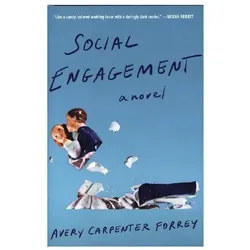
Social Engagement, Belletristik von Avery Carpenter Forrey"Social Engagement" ist ein scharfsinniger und humorvoller Debütroman von Avery Carpenter Forrey, der die komplexe Welt der Millennial-Hochzeitkultur, Klassenunterschiede und zwischenmenschliche Beziehungen durch die Linse sozialer Medien beleuchtet. Die Geschichte folgt Callie Holt, die an ihrem Hochzeitstag in einer luxuriösen Hochzeits-Suite in Rhode Island feststellt, dass ihre Ehe bereits nach wenigen Stunden gescheitert ist. Während sie in einer Badewanne sitzt und Pizza isst, reflektiert sie über die Ereignisse des vergangenen Jahres, die zu diesem unerwarteten Wendepunkt geführt haben. Die Erzählung ist sowohl leichtfüssig als auch bissig und bietet einen kritischen Blick auf die Erwartungen und Realitäten, die mit modernen Hochzeiten verbunden sind. Callies Reise durch Freundschaft, Liebe und Enttäuschung wird von einem scharfen Witz und einer tiefen Einsicht in die Dynamik ihrer sozialen Umgebung begleitet.27,20 €*Versand: 0,00 €Sichere Weiterleitung zum Anbieter
-
Wo ist die Scroll Lock Taste?
Die Scroll Lock-Taste befindet sich normalerweise auf der Tastatur in der Nähe der rechten oberen Ecke. Sie wird oft zusammen mit anderen Funktionstasten wie 'Pause' und 'Print Screen' platziert. Die genaue Position kann je nach Tastaturmodell variieren, aber sie ist in der Regel auf der rechten Seite der Tastatur zu finden. Wenn du die Scroll Lock-Taste nicht finden kannst, versuche, die Tastaturdokumentation zu konsultieren oder suche online nach einem Bild deiner spezifischen Tastatur, um die genaue Position zu identifizieren. **
-
Wie macht man einen Scroll Screenshot?
Um einen Scroll-Screenshot zu machen, benötigst du eine spezielle Software oder eine Funktion auf deinem Gerät. Einige Betriebssysteme wie Windows 10 oder MacOS bieten bereits integrierte Tools für Scroll-Screenshots an. Alternativ kannst du auch spezielle Programme oder Apps wie Snagit, Greenshot oder Lightshot verwenden. Diese Tools ermöglichen es dir, einen Screenshot von einem gesamten Bildschirmbereich zu machen, der über das sichtbare Fenster hinausgeht. Du musst einfach den Bereich auswählen, den du erfassen möchtest, und das Programm wird automatisch den gesamten Inhalt scrollen und als Bild speichern. **
-
Was ist ein Twin Scroll Turbolader?
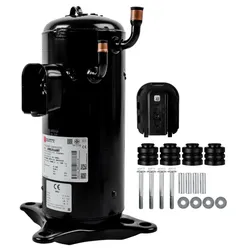
Was ist ein Twin Scroll Turbolader? Ein Twin Scroll Turbolader ist ein spezieller Turbolader, der über zwei getrennte Abgaskrümmer verfügt, die jeweils einen eigenen Abgaseingang haben. Dadurch wird der Abgasstrom getrennt und die Impulskräfte optimiert, was zu einer verbesserten Leistung und Effizienz führt. Diese Bauweise reduziert außerdem das Turboloch und sorgt für eine schnellere Ansprechzeit des Turboladers. Twin Scroll Turbolader werden häufig in Hochleistungsfahrzeugen eingesetzt, um eine bessere Leistung und ein verbessertes Drehmoment zu erzielen. **
-
Wo finde ich die Scroll Lock Taste?
Die Scroll Lock-Taste befindet sich normalerweise auf der Tastatur in der oberen rechten Ecke, in der Nähe der Num Lock- und Caps Lock-Tasten. Es kann sein, dass die Taste auf einigen modernen Tastaturen nicht mehr vorhanden ist, da sie heutzutage weniger häufig verwendet wird. Wenn du die Scroll Lock-Taste auf deiner Tastatur nicht finden kannst, kannst du in den Einstellungen deines Computers nachsehen, ob du die Funktion möglicherweise anders aktivieren kannst. In einigen Fällen kannst du die Scroll Lock-Funktion auch über eine Tastenkombination aktivieren, z.B. durch Drücken von Fn + eine andere Taste auf deiner Tastatur. **

Warum funktioniert die Scroll-Snap-Funktion nicht?
Es gibt mehrere mögliche Gründe, warum die Scroll-Snap-Funktion nicht funktioniert. Einer davon könnte sein, dass die CSS-Eigenschaften für das Scroll-Snap-Verhalten nicht korrekt gesetzt wurden. Es ist auch möglich, dass der Browser, den du verwendest, die Scroll-Snap-Funktion nicht unterstützt. Ein weiterer möglicher Grund könnte sein, dass es Konflikte mit anderen CSS-Regeln oder JavaScript-Code gibt, die das Scroll-Verhalten beeinflussen. **
Wie kann ich die Scroll-Geschwindigkeit ändern?
Die Scroll-Geschwindigkeit kann je nach Betriebssystem und verwendeter Hardware unterschiedlich eingestellt werden. In den meisten Fällen kann die Scroll-Geschwindigkeit in den Einstellungen des Betriebssystems oder der Maus konfiguriert werden. Dort können Sie die Geschwindigkeit erhöhen oder verringern, um Ihren persönlichen Vorlieben gerecht zu werden. **
Top-Angebote
Produkte zum Begriff Scroll:
-
Naruto - Scroll - 3D-Tasse, 1 StkJumbo-Tasse , mit Motiv: Naruto, Farbe: mehrfarbig, 1 Stk. im Set Die Keramiktasse mit Naruto-Motiv von ABYstyle wird jeden Fan des beliebten Anime begeistern. Ihr Design ist in der 3D-Form einer Schriftrolle gestaltet, die aus der Serie bekannt ist. Es h18,90 €*Versand: 4,99 €Sichere Weiterleitung zum Anbieter
-
Social Engagement, Belletristik von Avery Carpenter Forrey"Social Engagement" ist ein scharfsinniger und humorvoller Debütroman von Avery Carpenter Forrey, der die komplexe Welt der Millennial-Hochzeitkultur, Klassenunterschiede und zwischenmenschliche Beziehungen durch die Linse sozialer Medien beleuchtet. Die Geschichte folgt Callie Holt, die an ihrem Hochzeitstag in einer luxuriösen Hochzeits-Suite in Rhode Island feststellt, dass ihre Ehe bereits nach wenigen Stunden gescheitert ist. Während sie in einer Badewanne sitzt und Pizza isst, reflektiert sie über die Ereignisse des vergangenen Jahres, die zu diesem unerwarteten Wendepunkt geführt haben. Die Erzählung ist sowohl leichtfüssig als auch bissig und bietet einen kritischen Blick auf die Erwartungen und Realitäten, die mit modernen Hochzeiten verbunden sind. Callies Reise durch Freundschaft, Liebe und Enttäuschung wird von einem scharfen Witz und einer tiefen Einsicht in die Dynamik ihrer sozialen Umgebung begleitet.27,20 €*Versand: 0,00 €Sichere Weiterleitung zum Anbieter
-
Wie schalte ich Scroll Lock aus?
Um Scroll Lock auszuschalten, musst du normalerweise die Scroll-Lock-Taste auf deiner Tastatur drücken. Diese Taste befindet sich oft in der Nähe der Num-Lock-Taste. Wenn deine Tastatur über keine spezielle Scroll-Lock-Taste verfügt, kannst du versuchen, die Tastenkombination "Fn" + "Scroll Lock" zu drücken. Einige Tastaturen erfordern möglicherweise auch die Verwendung der "Fn" -Taste in Kombination mit der "Pause" -Taste, um Scroll Lock auszuschalten. Wenn all das nicht funktioniert, kannst du auch versuchen, die Einstellungen in deinem Betriebssystem anzupassen, um Scroll Lock zu deaktivieren. **
-
Wie mache ich einen Scroll Screenshot?
Um einen Scroll-Screenshot zu machen, benötigst du ein spezielles Tool oder eine App, die diese Funktion unterstützt. Es gibt verschiedene Programme wie Snagit, Lightshot oder Greenshot, die dir dabei helfen können. Öffne das Tool und wähle die Option für einen Scroll-Screenshot aus. Anschließend musst du den Bereich auswählen, den du erfassen möchtest, und das Tool wird automatisch den gesamten Bildschirm scrollen und einen Screenshot erstellen. Speichere dann den Screenshot auf deinem Computer oder teile ihn direkt aus der App heraus. **
-
Wo ist die Scroll Lock Taste?
Die Scroll Lock-Taste befindet sich normalerweise auf der Tastatur in der Nähe der rechten oberen Ecke. Sie wird oft zusammen mit anderen Funktionstasten wie 'Pause' und 'Print Screen' platziert. Die genaue Position kann je nach Tastaturmodell variieren, aber sie ist in der Regel auf der rechten Seite der Tastatur zu finden. Wenn du die Scroll Lock-Taste nicht finden kannst, versuche, die Tastaturdokumentation zu konsultieren oder suche online nach einem Bild deiner spezifischen Tastatur, um die genaue Position zu identifizieren. **
-
Wie macht man einen Scroll Screenshot?
Um einen Scroll-Screenshot zu machen, benötigst du eine spezielle Software oder eine Funktion auf deinem Gerät. Einige Betriebssysteme wie Windows 10 oder MacOS bieten bereits integrierte Tools für Scroll-Screenshots an. Alternativ kannst du auch spezielle Programme oder Apps wie Snagit, Greenshot oder Lightshot verwenden. Diese Tools ermöglichen es dir, einen Screenshot von einem gesamten Bildschirmbereich zu machen, der über das sichtbare Fenster hinausgeht. Du musst einfach den Bereich auswählen, den du erfassen möchtest, und das Programm wird automatisch den gesamten Inhalt scrollen und als Bild speichern. **
Ähnliche Suchbegriffe für Scroll
-
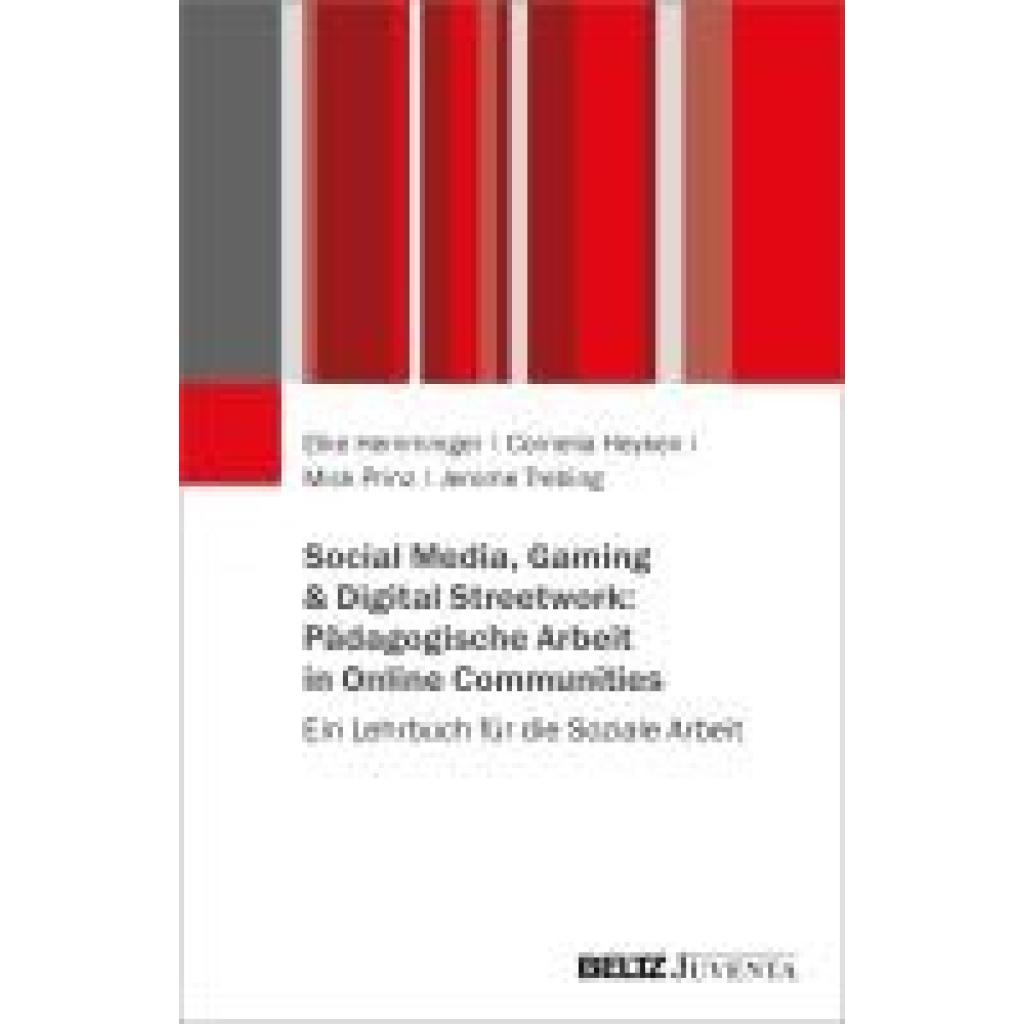
Hemminger, Elke: Social Media, Gaming & Digital Streetwork: Pädagogische Arbeit in Online-CommunitysSocial Media, Gaming & Digital Streetwork: Pädagogische Arbeit in Online-Communitys , Ein Lehrbuch für die Soziale Arbeit , Lampen & LEDs > Lichter & Leuchten , Erscheinungsjahr: 20250910, Produktform: Kartoniert, Autoren: Hemminger, Elke~Heyken, Cornelia~Prinz, Mick~Trebing, Jerome, Seitenzahl/Blattzahl: 208, Keyword: Digital Streetwork; Digitale Konzepte; Digitale Räume; Digitales Handeln; Digitalisierung; Digitalität; Gamer; Gaming; Gaming-Kultur; Gamingbereich; Jugendarbeit; Jugendhilfe; Lebensraum; Online Communities; Pädagogische Standards; Social Media; Soziale Arbeit; Soziale Medien; Soziale Netzwerke; Sozialpädagogik; Technik; digital; digitale Medien, Fachschema: Wohlfahrt~Sozialeinrichtung~Dienst (sozial)~E-Learning~Lernen / E-Learning, Fachkategorie: Sozialberatung, Beratungsstellen~Hilfe und Hilfsprogramme~Lehrmittel, Lerntechnologien, E-Learning, Warengruppe: HC/Sozialpädagogik, UNSPSC: 49019900, Warenverzeichnis für die Außenhandelsstatistik: 49019900, Länge: 230, Breite: 150, Höhe: 9, Gewicht: 232, Produktform: Kartoniert, Genre: Sozialwissenschaften/Recht/Wirtschaft,25,00 €*Versand: 0,00 €Sichere Weiterleitung zum Anbieter
-
Zivilgesellschaftliches Engagement und FreiwilligendiensteZivilgesellschaftliches Engagement und Freiwilligendienste , Handbuch für Wissenschaft und Praxis , Lampen & LEDs > Lichter & Leuchten , Erscheinungsjahr: 202410, Produktform: Leinen, Titel der Reihe: NomosHandbuch##, Redaktion: Gille, Christoph~Walter, Andrea~Brombach, Hartmut~Haas, Benjamin~Vetter, Nicole, Seitenzahl/Blattzahl: 922, Keyword: Bildung; Digitalisierung; Diversifizierung; Formen; Freiwilligendienste; Geschichte; Handbuch; Kulturwissenschaft; Organisation; Politologie; Praxis; Pädagogik; Rahmenbedingungen; Rechtswissenschaft; Soziale Arbeit; Soziologie; Verwaltungswissenschaft; Wissenschaft; Zivilgesellschaftliches Engagement; administrative science; civil society engagement; cultural studies; digitalization; diversification; education; framework conditions; funding; handbook; history; law; organization; pedagogy; political science; social work; sociology; voluntary services, Fachschema: Wohlfahrt~Bildung / Politische Bildung~Politik / Politikunterricht~Politische Bildung~Politischer Unterricht~Sozialkunde / Politische Bildung, Fachkategorie: Gesellschaft und Kultur, allgemein~Politische Bildung, Demokratieerziehung, Warengruppe: HC/Sozialpädagogik, UNSPSC: 49019900, Warenverzeichnis für die Außenhandelsstatistik: 49019900, Blätteranzahl: 932 Blätter, Länge: 240, Breite: 170, Höhe: 52, Gewicht: 1633, Produktform: Gebunden, Genre: Sozialwissenschaften/Recht/Wirtschaft,129,00 €*Versand: 0,00 €Sichere Weiterleitung zum Anbieter
-
Was ist ein Twin Scroll Turbolader?
Was ist ein Twin Scroll Turbolader? Ein Twin Scroll Turbolader ist ein spezieller Turbolader, der über zwei getrennte Abgaskrümmer verfügt, die jeweils einen eigenen Abgaseingang haben. Dadurch wird der Abgasstrom getrennt und die Impulskräfte optimiert, was zu einer verbesserten Leistung und Effizienz führt. Diese Bauweise reduziert außerdem das Turboloch und sorgt für eine schnellere Ansprechzeit des Turboladers. Twin Scroll Turbolader werden häufig in Hochleistungsfahrzeugen eingesetzt, um eine bessere Leistung und ein verbessertes Drehmoment zu erzielen. **
-
Wo finde ich die Scroll Lock Taste?
Die Scroll Lock-Taste befindet sich normalerweise auf der Tastatur in der oberen rechten Ecke, in der Nähe der Num Lock- und Caps Lock-Tasten. Es kann sein, dass die Taste auf einigen modernen Tastaturen nicht mehr vorhanden ist, da sie heutzutage weniger häufig verwendet wird. Wenn du die Scroll Lock-Taste auf deiner Tastatur nicht finden kannst, kannst du in den Einstellungen deines Computers nachsehen, ob du die Funktion möglicherweise anders aktivieren kannst. In einigen Fällen kannst du die Scroll Lock-Funktion auch über eine Tastenkombination aktivieren, z.B. durch Drücken von Fn + eine andere Taste auf deiner Tastatur. **
-
Warum funktioniert die Scroll-Snap-Funktion nicht?
Es gibt mehrere mögliche Gründe, warum die Scroll-Snap-Funktion nicht funktioniert. Einer davon könnte sein, dass die CSS-Eigenschaften für das Scroll-Snap-Verhalten nicht korrekt gesetzt wurden. Es ist auch möglich, dass der Browser, den du verwendest, die Scroll-Snap-Funktion nicht unterstützt. Ein weiterer möglicher Grund könnte sein, dass es Konflikte mit anderen CSS-Regeln oder JavaScript-Code gibt, die das Scroll-Verhalten beeinflussen. **
-
Wie kann ich die Scroll-Geschwindigkeit ändern?
Die Scroll-Geschwindigkeit kann je nach Betriebssystem und verwendeter Hardware unterschiedlich eingestellt werden. In den meisten Fällen kann die Scroll-Geschwindigkeit in den Einstellungen des Betriebssystems oder der Maus konfiguriert werden. Dort können Sie die Geschwindigkeit erhöhen oder verringern, um Ihren persönlichen Vorlieben gerecht zu werden. **
* Alle Preise verstehen sich inklusive der gesetzlichen Mehrwertsteuer und ggf. zuzüglich Versandkosten. Die Angebotsinformationen basieren auf den Angaben des jeweiligen Shops und werden über automatisierte Prozesse aktualisiert. Eine Aktualisierung in Echtzeit findet nicht statt, so dass es im Einzelfall zu Abweichungen kommen kann. ** Hinweis: Teile dieses Inhalts wurden von KI erstellt.